От кого
1. Наименование организации
Указывается наименование корреспондента (органа власти или организации), из которого направлен данный документ. |
Выбор существующего корреспондента |
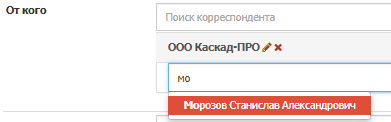
Если корреспондент существует в системе, то необходимо ввести часть наименования корреспондента и выбрать его из открывающегося списка.
|
Просмотр карточки корреспондента |
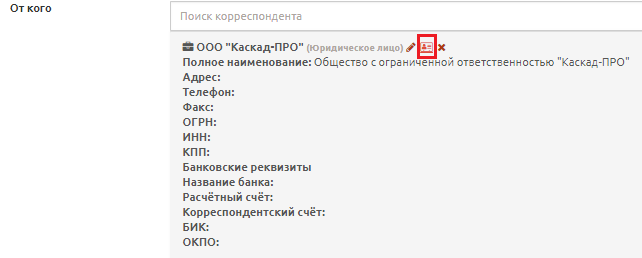
Посмотреть полную информацию о корреспонденте можно, нажав на соответствующую иконку.
|
Редактирование наименования корреспондента |
Наименование выбранного корреспондента можно удалить или отредактировать.
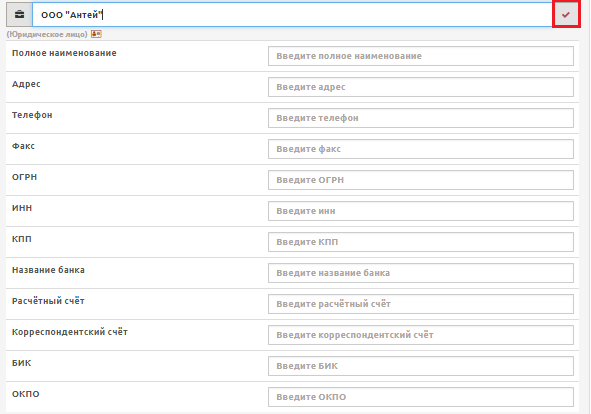
Для сохранения внесенных изменений в наименовании корреспондента необходимо нажать на кнопку подтверждения (справа от наименования).
|
Создание нового корреспондента |
Если необходимого корреспондента нет в системе, то следует создать карточку нового корреспондента, набрав в соответствующем поле наименование организации и нажав кнопку "Создать". При этом созданный в карточке документа корреспондент добавится в список корреспондентов.
Далее откроется карточка создаваемого корреспондента, доступная для заполнения (полное наименование организации, адрес, телефон и иная информация о корреспонденте). Для сохранения наименования корреспондента и прочей заполненной информации необходимо нажать кнопку подтверждения (справа от наименования).
|




2. ФИО сотрудника
После того, как организация-корреспондент будет выбрана, в строке "От кого", в случае необходимости, следует ввести ФИО сотрудника организации-корреспондента. Если сотрудник есть в системе, то необходимо ввести часть его ФИО и выбрать его из открывающегося списка.
|
Редактирование данных сотрудника |
ФИО выбранного сотрудника возможно отредактировать или удалить. Редактировать возможно как ФИО, так и должность.
После внесения изменений следует всегда нажимать кнопку подтверждения.
|
Добавление нового сотрудника |
Если сотрудника нет в системе, то необходимо нажать кнопку "Создать".
В появившемся ниже окне необходимо ввести ФИО и должность сотрудника, затем нажать кнопку-подтверждение. ФИО созданного сотрудника также возможно отредактировать или удалить.
|