Корреспондент (клиент) - учреждение или отдельное лицо, с которым ведется переписка.
Список корреспондентов находятся в разделе "Документооборот", ссылка "Корреспонденты (клиенты)".

Реестр корреспондентов включает в себя список корреспондентов - юридических лиц и физических лиц, расположенных в алфавитном порядке и ранжированных по типу лица (в начале списка расположены юридические лица, затем - физические лица).
Таблица списка корреспондентов состоит из следующих столбцов: наименование корреспондента, тип корреспондента (юридическое или физическое лицо), клиент (является корреспондент клиентом нашей организации или нет), события (прошедшие или запланированные мероприятия по взаимодействию с корреспондентом).
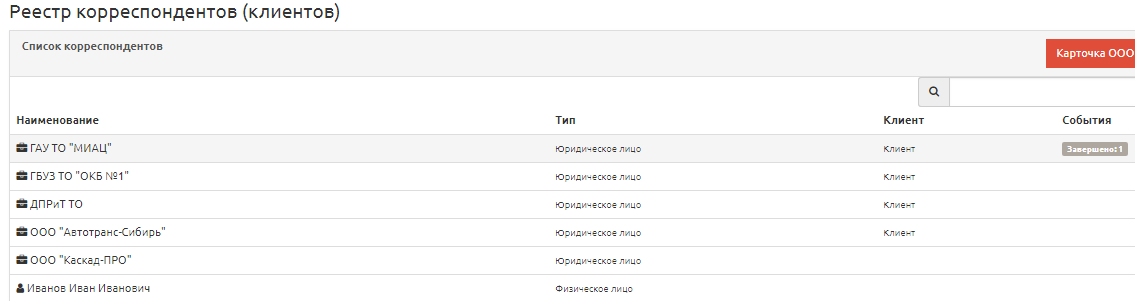
В реестре корреспондентов содержится строка поиска (для поиска по наименованию корреспондента, введенного с помощью клавиатуры) и фильтр по типу корреспондентов (юридическое/физическое лицо) для упрощения поиска.
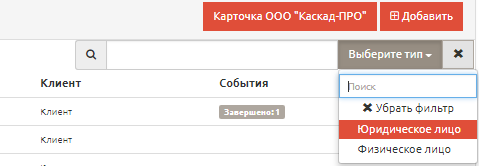
Для добавления нового корреспондента необходимо нажать кнопку "Добавить", расположенную в правом верхнем углу в реестре, затем ввести данные и в случае необходимости добавить ФИО сотрудников и (или) события.

Для того, чтобы сменить тип корреспондента (юридическое/физическое лицо) необходимо слева от наименования, нажать на кнопку переключения типа.

Для сохранения внесенных изменений необходимо нажать кнопку "Сохранить" либо, если необходимо отменить добавление корреспондента, нажать кнопку "Удалить".

Нажав на строку с наименованием корреспондента, открывается его карточка, содержащая реквизиты, список сотрудников (для организаций/органов власти) и события. Карточку можно редактировать или удалять, нажав на соответствующую кнопку справа.
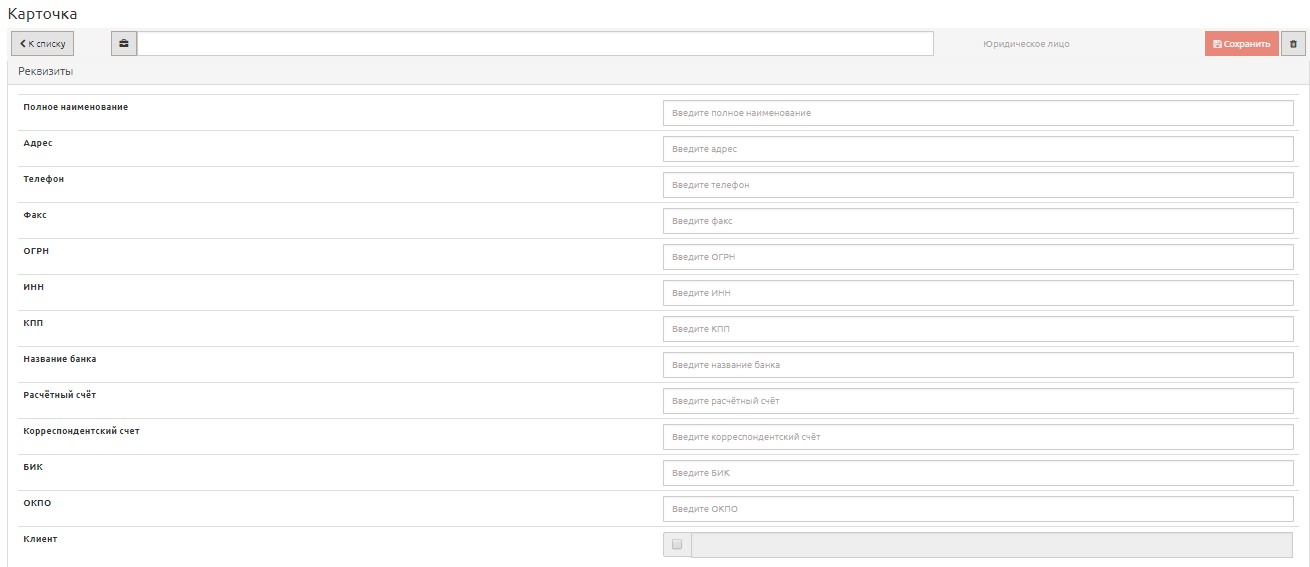
Для указания того, что корреспондент является клиентом организации, необходимо поставить отметку в соответствующей строке.

После внесения изменений (редактирования информации) в карточку корреспондента, в т.ч. в списка сотрудников, необходимо нажать кнопку "Сохранить".
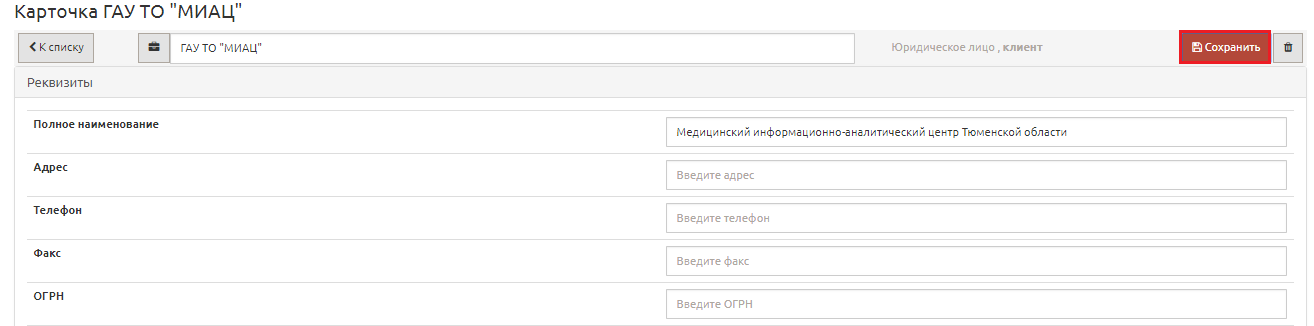
Для удаления корреспондента необходимо нажать кнопку "Удалить" и подтвердить удаление, нажав кнопку "Сохранить".


Для добавления сотрудника корреспондента необходимо в разделе "Сотрудники" нажать кнопку "Добавить нового сотрудника".

В появившейся строке ввести данные сотрудника, затем нажать кнопку "Сохранить".

Для удаления сотрудника необходимо нажать кнопку "Удалить" (строка сотрудника будет подсвечена красным цветом) и подтвердить удаление, нажав кнопку "Сохранить".

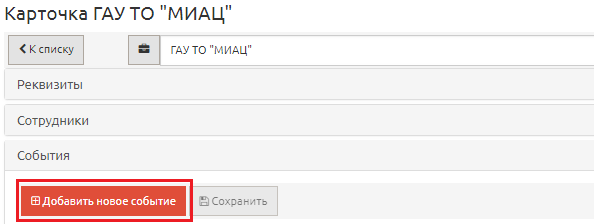
Для добавления события необходимо в разделе "События" нажать кнопку "Добавить новое событие".
В карточке события необходимо ввести наименование события, выбрать дату и статус. При необходимости можно заполнить поле "Содержание события" (например, тема, место встречи и т.п.). После внесения всех данных следует нажать кнопку "Сохранить".

Статусы событий:
1.План (планируется в будущем);
2.В работе (событие совершается в данный момент);
3.Завершено (событие уже окончено и можно оценить результат по количеству звезд: от 1 - минимум до 5 - максимум);
4.Отложено (событие отложено на другой срок).
Для удаления события необходимо нажать кнопку "Удалить" (карточка события будет подсвечена красным цветом) и подтвердить удаление, нажав кнопку "Сохранить".

Для возврата к списку корреспондентов необходимо нажать кнопку "К списку".